


고급 공유기 설치 및 최적화 방법
고성능 네트워크 환경을 구축하기 위해 공유기의 올바른 설치와 최적화는 필수적입니다. 본 가이드는 대학생 수준의 네트워크 전공자를 대상으로, 최적의 공유기 설정 및 관리 방법을 다룹니다.

1. 공유기 배치 최적화
공유기의 위치는 네트워크 성능에 직접적인 영향을 미칩니다. 물리적인 위치 선정 시 다음 요소를 고려하세요.
- 📍 중앙 배치: 신호가 공간 전체에 균등하게 분산되도록 설치합니다.
- 📶 높은 곳에 배치: 바닥보다는 벽면 부착 또는 선반 위에 설치하여 신호 간섭을 줄입니다.
- 🚫 금속 및 전자기기 회피: 금속 재질의 가구, 전자레인지, 블루투스 기기 근처는 신호 간섭이 심할 수 있습니다.
- 🏠 창문 근처 피하기: Wi-Fi 신호가 외부로 방출되면 보안이 취약해질 수 있습니다.
- 🔗 Mesh 네트워크 고려: 넓은 공간에서는 Mesh 시스템을 도입하여 커버리지를 확장하는 것이 효과적입니다.
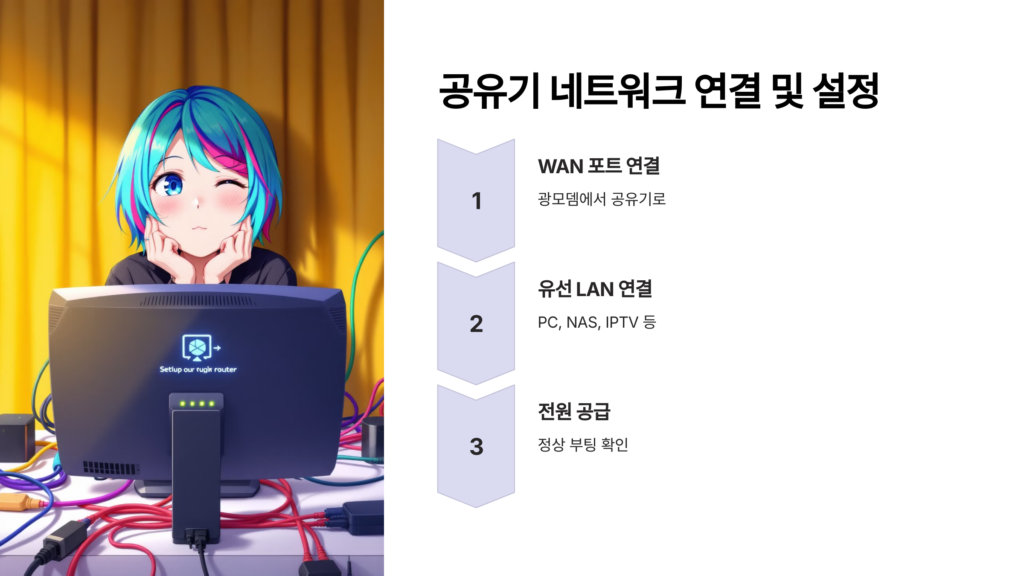
2. 공유기 네트워크 연결 및 설정
2.1 기본 연결 구성
- 🔌 WAN 포트 연결: 광모뎀 또는 인터넷 게이트웨이에서 공유기의 WAN 포트로 연결합니다.
- 🖥️ 유선 LAN 연결: PC, NAS, IPTV 등의 장치를 유선으로 연결하면 안정성이 향상됩니다.
- ⚡ 전원 공급: 전원을 연결하고 공유기가 정상적으로 부팅되는지 확인합니다.

2.2 공유기 설정 최적화
- 🌐 관리 페이지 접속: 웹 브라우저에서 192.168.0.1 또는 192.168.1.1로 접속 후 관리자 계정 로그인
- 🔑 SSID 및 암호 변경: 보안을 강화하기 위해 기본 SSID 및 비밀번호를 변경합니다.
- 📡 채널 및 대역폭 설정: 인접한 네트워크와 간섭을 피하기 위해 최적의 Wi-Fi 채널을 수동으로 설정합니다.
- 🔄 펌웨어 업데이트: 최신 보안 패치 및 성능 최적화를 위해 정기적으로 업데이트를 수행합니다.
- 👥 게스트 네트워크 설정: 네트워크 보안을 위해 방문객용 SSID를 따로 생성하고 접근을 제한합니다.
- 🔒 MAC 주소 필터링 및 접근 제어: 특정 기기만 네트워크에 접속할 수 있도록 설정할 수 있습니다.
3. 고급 성능 최적화
3.1 주파수 선택 및 최적화
- 📶 2.4GHz 대역: 장애물 통과 성능이 우수하지만 속도가 상대적으로 낮음 (IoT, 스마트홈 기기 추천)
- ⚡ 5GHz 대역: 데이터 전송 속도가 높지만 장애물 영향을 더 받음 (스트리밍, 온라인 게임 추천)
- 🚀 6GHz 대역(Wi-Fi 6E 지원 시): 혼잡도가 낮고 대역폭이 크지만, 최신 장치에서만 지원됨
3.2 QoS (Quality of Service) 설정
- 🎮 게임, 화상회의 우선순위 설정: 중요도가 높은 트래픽에 우선순위를 부여합니다.
- 🚦 업로드 및 다운로드 대역폭 조정: 네트워크 병목현상을 방지합니다.
3.3 이더넷 백홀(Ethernet Backhaul) 구성
- 🔗 유선 연결 강화: Mesh 네트워크를 구축할 경우, 노드 간 유선 연결을 통해 무선 대역폭을 확보할 수 있습니다.

4. 네트워크 보안 강화
- 🔐 WPA3 암호화 사용: 최신 보안 프로토콜을 적용하여 무선 네트워크 보안을 강화합니다.
- 📜 네트워크 접근 통제: 특정 MAC 주소 및 IP 주소만 허용하는 화이트리스트 정책을 설정합니다.
- 🌍 VPN 설정: 원격 접속 시 보안을 강화하기 위해 VPN을 구축할 수 있습니다.
- ⏳ 자동 로그아웃 기능 활성화: 관리자 페이지 접근 시 일정 시간 후 자동 로그아웃되도록 설정합니다.

5. 추천 공유기 및 가격 비교
🎯 TP-Link Archer AX73 Wi-Fi 6 지원, MU-MIMO 지원 약 15만원
🎮 ASUS RT-AX88U 고성능 게이밍 및 스트리밍 지원 약 30만원
🚀 Netgear Nighthawk AX12 Wi-Fi 6E, 트라이밴드 지원 약 50만원
🌍 Google Nest WiFi Pro Mesh 시스템, 클라우드 최적화 약 25만원
🏢 Ubiquiti UniFi 6 Pro 엔터프라이즈급 AP, PoE 지원 약 35만원
✅ 공유기 선택 시 고려 요소: ⚙️ CPU 성능, 🧠 RAM 용량, 📶 Wi-Fi 표준(Wi-Fi 6E 지원 여부), 🔌 포트 구성, 🖥️ MU-MIMO 지원 여부

6. 유지보수 및 성능 유지
6.1 정기적인 유지보수
- 🔄 펌웨어 업데이트: 보안 취약점을 예방하고 성능을 유지하기 위해 정기적인 업데이트 필요
- 🔁 주기적 재부팅: 메모리 누수를 방지하고 네트워크 성능을 최적화하기 위해 1~2주 단위로 재부팅 권장
- 📊 Wi-Fi 채널 모니터링: 네트워크 혼잡도를 확인하고 간섭이 적은 채널로 수동 변경
6.2 장애 발생 시 해결 방법
- 📉 인터넷 속도 저하: 다른 기기의 대역폭 점유 여부 확인 및 QoS 설정 최적화
- 📡 Wi-Fi 신호 약함: 공유기 위치 변경 또는 신호 증폭기 추가
- 🔌 랜선 연결 문제: 케이블 상태 점검 및 포트 변경 테스트
7. 결론
- 📌 공유기의 위치 최적화는 네트워크 성능 유지에 필수적입니다.
- 🚀 Wi-Fi 6/6E 지원 공유기를 활용하면 최신 기기에서 보다 빠르고 안정적인 연결을 제공합니다.
- 🔒 보안 설정 강화를 통해 네트워크를 안전하게 보호하세요.
- 🔄 정기적인 업데이트 및 유지보수를 수행하여 장기간 안정적인 성능을 유지할 수 있습니다.
이 가이드를 따르면 보다 고급 네트워크 환경을 구축할 수 있습니다! 🚀
태그
#네트워크 #공유기설치 #WiFi최적화 #Mesh네트워크 #QoS설정 #보안강화 #WiFi6 #WiFi6E #고급네트워크 #인터넷속도최적화


