

아이폰 배경화면 완벽 가이드: 사이즈 맞추기부터 흐림 효과 제거까지 | 2025년 총정리
스마트폰에서 가장 자주 보는 화면이 바로 배경화면인데요. 특히 아이폰 사용자들은 배경화면 설정 시 흐림 효과나 사이즈 문제로 많은 어려움을 겪고 있습니다. 오늘은 이런 문제들을 완벽하게 해결하는 방법을 상세히 알아보겠습니다.
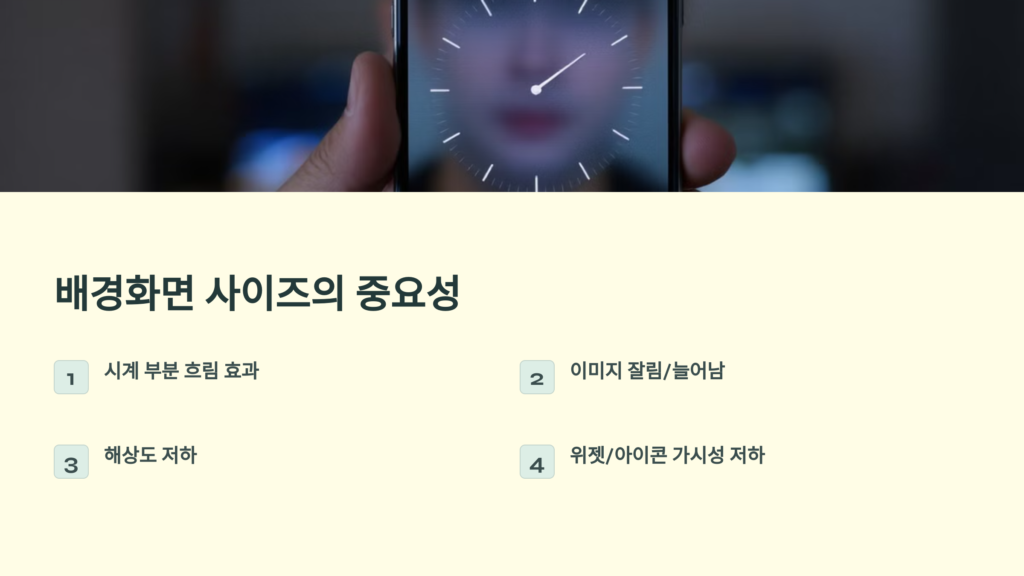
아이폰 배경화면 사이즈, 왜 중요할까요?
배경화면 사이즈가 맞지 않으면 다음과 같은 문제가 발생합니다:
- 시계 부분의 원치 않는 흐림 효과
- 이미지가 잘리거나 늘어나는 현상
- 해상도 저하로 인한 화질 떨어짐
- 위젯과 아이콘이 잘 보이지 않는 문제

아이폰 모델별 최적 배경화면 사이즈
iPhone 15 시리즈
- iPhone 15 Pro Max: 2796 x 1290 픽셀
- iPhone 15 Pro: 2556 x 1179 픽셀
- iPhone 15 Plus: 2796 x 1290 픽셀
- iPhone 15: 2556 x 1179 픽셀
iPhone 14 시리즈
- iPhone 14 Pro Max: 2796 x 1290 픽셀
- iPhone 14 Pro: 2556 x 1179 픽셀
- iPhone 14 Plus: 2778 x 1284 픽셀
- iPhone 14: 2532 x 1170 픽셀
이전 모델
- iPhone 13/13 Pro: 2532 x 1170 픽셀
- iPhone 13 Pro Max: 2778 x 1284 픽셀
- iPhone 13 mini: 2340 x 1080 픽셀
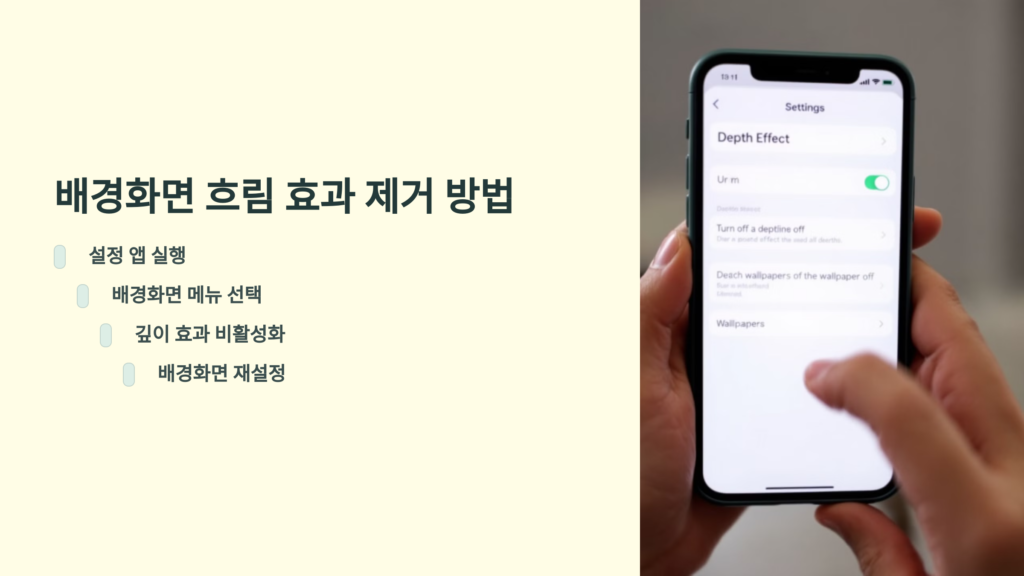
배경화면 흐림 효과 완벽 제거 방법
1. 설정을 통한 방법
- ‘설정’ 앱 실행
- ‘배경화면’ 메뉴 선택
- ‘깊이 효과’ 옵션 비활성화
- 배경화면 다시 설정
2. 이미지 편집을 통한 방법
- 원본 이미지 밝기 조정
- 대비 살짝 높이기
- 선명도 개선하기
- 배경 단순화

추천 배경화면 편집 앱 TOP 5
1. Snapseed
- 전문가급 편집 도구
- 선명도 조정 기능 우수
- 무료 사용 가능
- 직관적인 인터페이스
2. PicsArt
- 다양한 크기 조정 옵션
- 실시간 미리보기 지원
- 풍부한 필터 제공
- 레이어 기능 지원
3. Canva
- 아이폰 크기 템플릿 제공
- 간편한 사이즈 조절
- 전문적인 디자인 도구
- 클라우드 저장 기능
4. Adobe Lightroom
- 고급 색상 보정
- 정밀한 크기 조절
- RAW 파일 지원
- 프리셋 기능
5. VSCO
- 고품질 필터
- 간단한 편집 도구
- 미니멀한 인터페이스
- 커뮤니티 기능

완벽한 배경화면 설정을 위한 팁
1. 이미지 선택 시 고려사항
- 해상도가 충분히 높은 이미지 선택
- 주요 피사체가 화면 중앙에 오도록 배치
- 단순한 배경의 이미지 선택
- 위젯과 조화로운 색상 고려
2. 편집 시 주의사항
- 과도한 필터 사용 자제
- 원본 비율 유지하며 크롭
- 밝기와 대비 적절히 조절
- 압축으로 인한 화질 저하 방지
3. 설정 시 체크포인트
- 잠금화면과 홈화면 별도 설정
- 시계 위치 확인
- 위젯 가시성 테스트
- 다크모드 호환성 확인
자주 묻는 질문
Q: 배경화면 설정 후 자꾸 흐려지는데 해결 방법이 있나요? A: ‘설정 > 배경화면 > 깊이 효과’ 비활성화로 해결 가능합니다.
Q: 좋은 배경화면을 구할 수 있는 곳을 추천해주세요. A: Unsplash, Pexels, Wallpaper Engine 등에서 고품질 이미지를 무료로 다운로드할 수 있습니다.
마무리
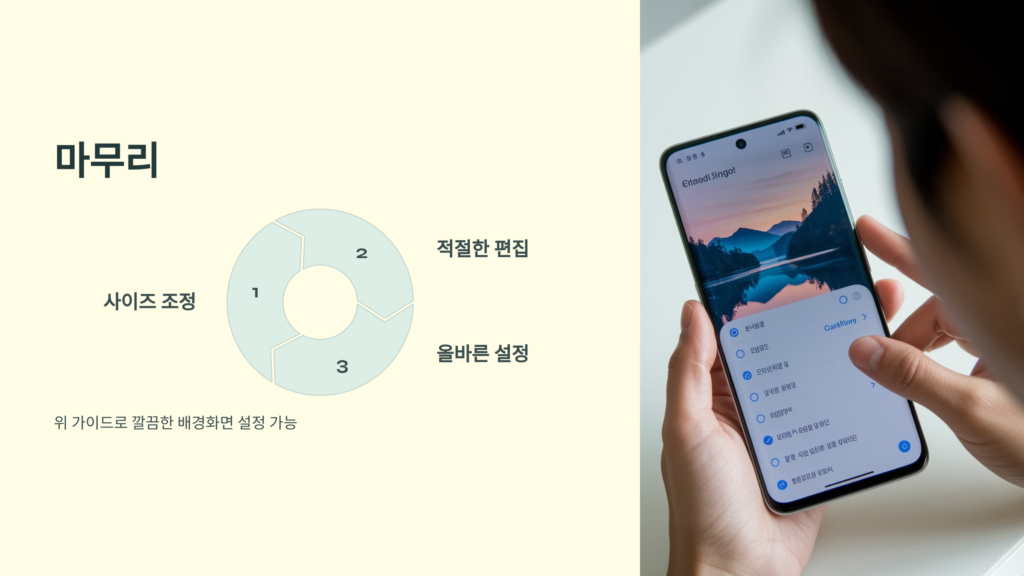
완벽한 배경화면 설정은 단순히 이미지를 고르는 것에서 끝나지 않습니다. 적절한 사이즈 조정과 편집, 그리고 올바른 설정이 모두 중요합니다. 위 가이드를 따라하시면 흐림 효과 없는 깔끔한 배경화면을 설정하실 수 있습니다.
#아이폰배경화면 #배경화면설정 #아이폰팁 #흐림효과제거 #배경화면사이즈 #아이폰커스터마이징 #모바일팁 #아이폰활용 #배경화면추천 #모바일디자인


