
사무실에서 10인 규모의 네트워크 및 프린터 설치를 진행하는 경우, 최신 기준에 따른 공사 범위 및 비용, 설치 사례를 소개해 드리겠습니다.

1. 공사 범위 (2025년 기준)
- 유선 네트워크(LAN) 구축
- 최신 Wi-Fi 6E 지원 공유기 및 스위칭 허브 설치
- 기가비트(1Gbps) 이상 속도 지원 랜선 포설 및 벽면 랜 포트 구성
- 10대의 PC에 안정적인 인터넷 연결 제공
- 프린터 네트워크 연결
- 네트워크 프린터 설정 및 공유기 연결
- 모든 PC에서 프린터 사용 가능하도록 설정
- 무선 네트워크(Wi-Fi) 구축
- Mesh Wi-Fi 시스템 구축 (음영 지역 최소화)
- 보안이 강화된 WPA3 프로토콜 적용
- 배선 정리 및 마감
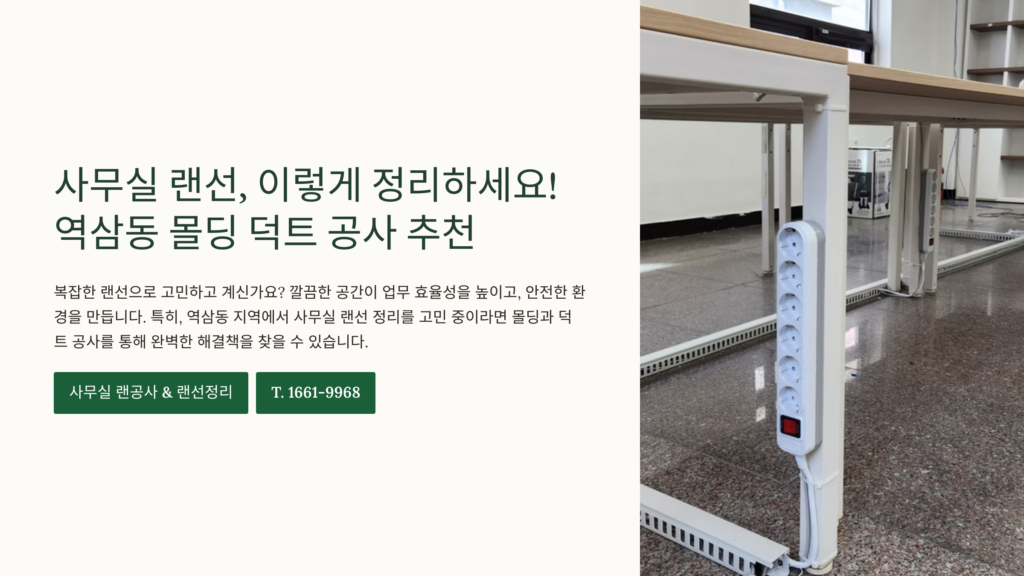
- 랜선 몰딩 처리 및 선정리
- 네트워크 환경을 깔끔하게 유지하는 작업 포함
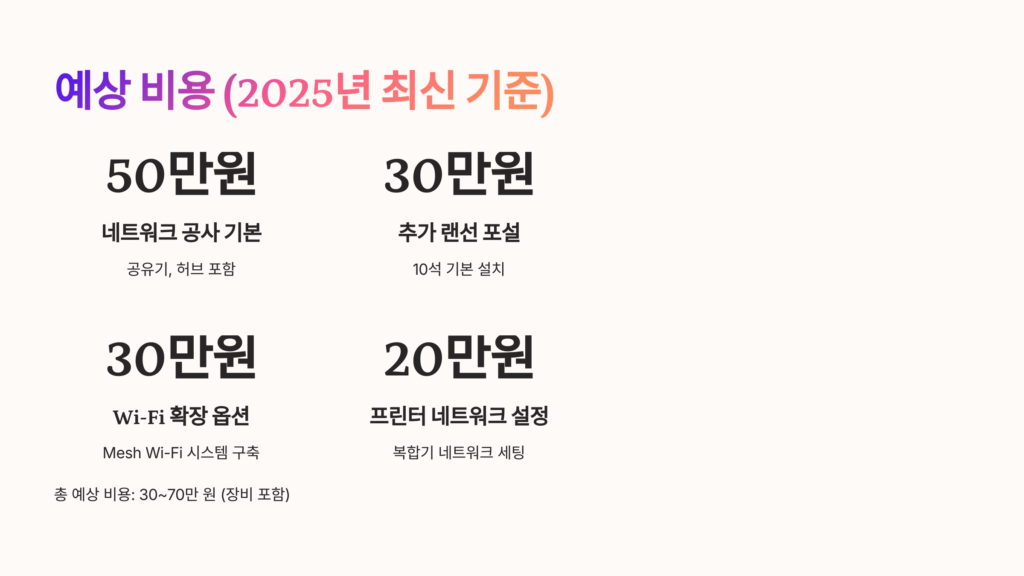
💰 2. 예상 비용 (2025년 최신 기준)
1) 네트워크 공사 기본 비용
- 비용: 50~100만 원 (공유기, 허브 포함)
2) 추가 랜선 포설 비용
- 기본 설치(10석): 30~50만 원 (랜선 및 작업비 포함)
- 벽면 랜 포트 추가: 10~20만 원 추가
3) Wi-Fi 확장 옵션
- Mesh Wi-Fi 시스템 구축: 15~30만 원
- 전문 AP 설치: 30~50만 원
4) 프린터 네트워크 설정 비용
- 기본 연결 및 테스트: 10~15만 원
5) 배선 정리 및 마감
- 기본 정리 포함: 추가 비용 없음
- 몰딩 작업 추가 요청 시: 10~15만 원 추가
📌 총 예상 비용:
✔ 30~70만 원 (장비 포함)

📌 3. 설치 사례 (FAQ)
Q: 벽면에 랜 포트가 없는데 연결이 가능한가요?
✔ A: 허브나 스위치를 사용해 네트워크를 확장하고, 몰딩 작업을 통해 깔끔하게 랜선을 배치할 수 있습니다.
Q: Wi-Fi 음영 지역이 발생할 경우 해결 방법이 있나요?
✔ A: Mesh Wi-Fi 시스템 또는 추가 AP 설치를 통해 음영 지역 문제를 해결할 수 있습니다.
Q: 네트워크 선정리를 깔끔하게 할 수 있나요?
✔ A: 케이블 트레이 및 몰딩 작업을 통해 깔끔한 선정리가 가능합니다.
Q: 프린터를 여러 PC에서 동시에 사용할 수 있나요?
✔ A: 네트워크 프린터로 설정하면 IP 기반으로 연결하여 여러 PC에서 동시에 사용할 수 있습니다.

4. 추천 장비 (2025년 최신 기준)
1) 추천 공유기
- ipTIME AX3000M (Wi-Fi 6 지원, 고성능)
- 넷기어 Orbi RBK852 (Mesh Wi-Fi, 대규모 사무실용)
2) 추천 스위칭 허브
- Ubiquiti UniFi Switch Lite 8 (PoE 지원, 안정적 성능)
- 넷기어 GS110MX (10Gbps 지원, 기업용)
3) 추천 네트워크 프린터
- 삼성 SL-C563FW (무선 네트워크 지원, 컬러 레이저)
- HP LaserJet Pro MFP M428fdw (흑백 레이저, 고속 인쇄)

🔧 5. 유지보수 및 장애 해결 팁
1) 네트워크 장애 발생 시 기본 점검 사항
- 공유기 및 허브 전원을 껐다가 10초 후 재부팅
- 랜선 연결 상태 및 손상 여부 점검
- IP 충돌 여부 및 DHCP 설정 확인
2) 프린터 연결 문제 해결 방법
- 프린터 전원 재부팅 및 네트워크 재연결 시도
- 프린터 드라이버 재설치
- 프린터 IP 주소 확인 및 설정 변경
3) 랜선 정리 및 유지보수
- 케이블 타이 및 몰딩을 활용한 정리
- 주기적인 먼지 제거 및 단선 여부 점검

📋 6. 견적 요청 시 체크리스트
1) 사무실 환경 사전 점검
- 기존 네트워크 장비 보유 여부 (공유기, 허브)
- 벽면 랜 포트 유무 확인
2) 공사 요청 전 필요한 정보 정리
- 필요한 랜선 포설 개수
- 프린터 네트워크 설정 여부
- Wi-Fi 음영 지역 해결 필요 여부
3) 비용 절감 방법
- 직접 장비를 구매하여 설치 요청 시 비용 절감 가능
- 평일보다는 주말 시공이 비용이 저렴할 가능성 있음
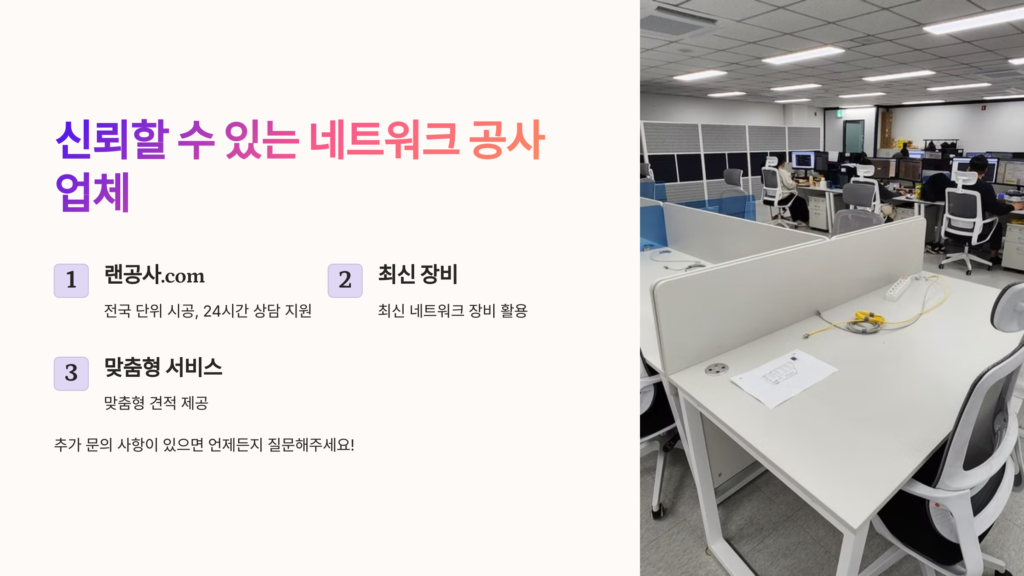
📢 신뢰할 수 있는 네트워크 공사 업체 추천: 랜공사.com
✅ 전국 단위 시공 가능, 24시간 상담 지원
✅ 최신 네트워크 장비 활용, 맞춤형 견적 제공
💡 추가 문의 사항이 있으면 언제든지 질문해주세요!


